
वेब प्रोजेक्ट्स के लिए सही रंग चुनना चुनौतीपूर्ण हो सकता है, लेकिन डेवलपर्स के लिए एक विश्वसनीय रंग चयनकर्ता उपकरण इस प्रक्रिया को बहुत आसान बना देता है। चाहे आप ब्रांड दिशानिर्देशों का मिलान कर रहे हों, डिज़ाइन मॉकअप्स को दोबारा बना रहे हों, या पहुंच मानकों को सुनिश्चित कर रहे हों, सही उपकरण आपकी उंगलियों पर होना आपके कार्यप्रवाह को सुव्यवस्थित करता है। यह गाइड आपको पेशेवर रंग उपकरणों का उपयोग करके व्यावहारिक कार्यप्रवाह के माध्यम से ले जाता है जो आपको CSS कार्यान्वयन के लिए रंगों का चयन, तालमेल और रूपांतरण करने में मदद करते हैं।
ब्रांड दिशानिर्देशों से रंग निकालना
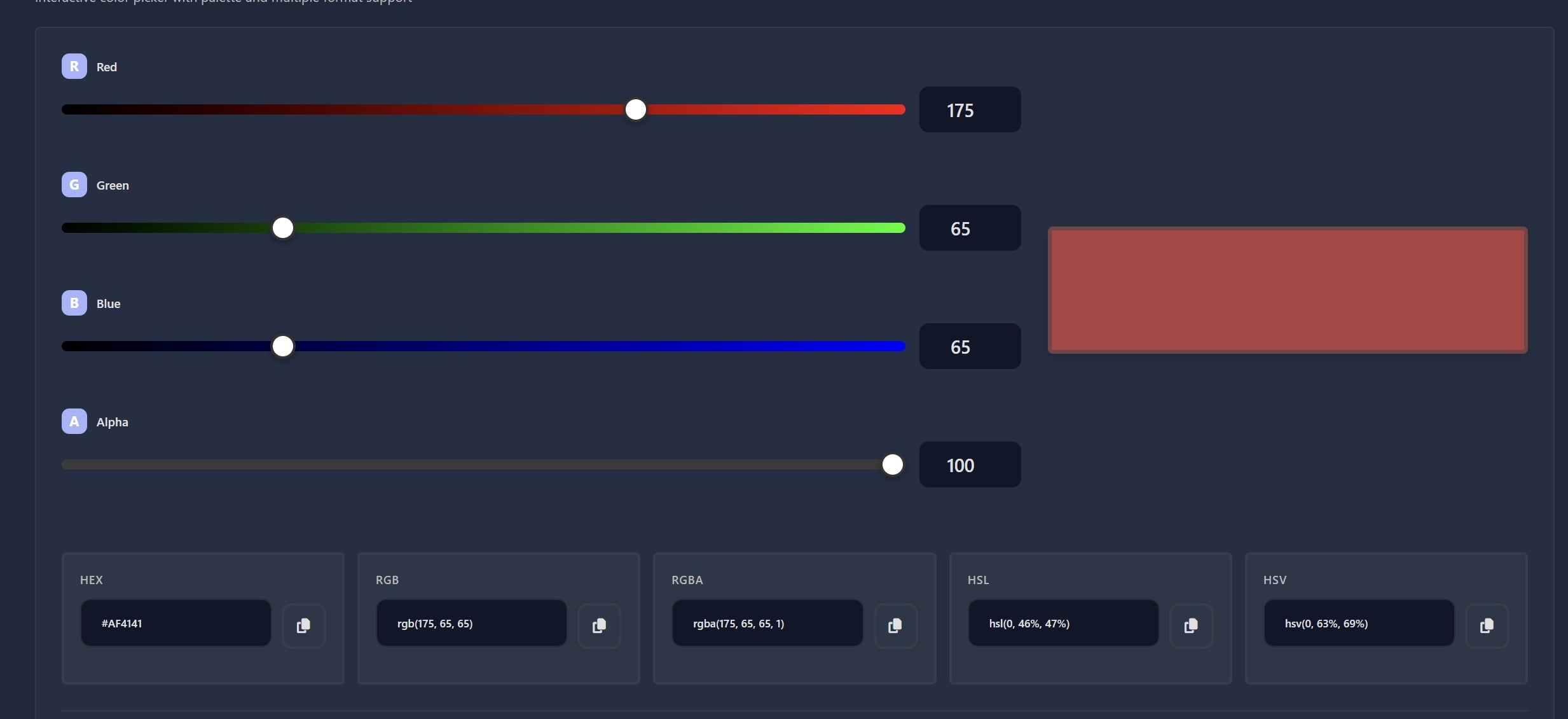
ब्रांड दिशानिर्देश आमतौर पर HEX, RGB, या CMYK जैसे विभिन्न प्रारूपों में रंग प्रदान करते हैं। एक डेवलपर के रूप में, आपको इन विशिष्टताओं को तुरंत काम करने वाले कोड में अनुवादित करने की आवश्यकता होती है। रंग चयनकर्ता आपको किसी भी रंग प्रारूप को इनपुट करने और तुरंत देखने की सुविधा देता है कि यह स्क्रीन पर कैसा दिखता है।
अपनी ब्रांड दिशानिर्देशों से HEX कोड दर्ज करके शुरुआत करें। उपकरण तुरंत रंग प्रदर्शित करता है, जिससे आप सत्यापित कर सकते हैं कि यह आपकी अपेक्षाओं से मेल खाता है। फिर आप अपनी स्टाइलशीट के लिए आवश्यक सटीक मान निकाल सकते हैं। यह कार्यप्रवाह अनुमान लगाने की आवश्यकता को समाप्त करता है और आपके पूरे प्रोजेक्ट में ब्रांड स्थिरता सुनिश्चित करता है।
डिज़ाइन मॉकअप्स का सटीक मिलान
डिज़ाइन मॉकअप्स में अक्सर सूक्ष्म रंग भिन्नताएं होती हैं जिन्हें आंख से दोहराना कठिन होता है। रंग चयनकर्ता का उपयोग करके, आप डिज़ाइन फाइलों या स्क्रीनशॉट से सीधे रंग सैंपल कर सकते हैं। उपकरण सटीक मान कैप्चर करता है, जिन्हें आप फिर विभिन्न पृष्ठभूमि के विरुद्ध परीक्षण कर सकते हैं ताकि यह सुनिश्चित हो सके कि वे आपके वास्तविक कार्यान्वयन में काम करते हैं।
डिज़ाइन टीमों के साथ काम करने वाले डेवलपर्स के लिए, यह एक साझा संदर्भ बिंदु बनाता है। जब डिज़ाइनर किसी रंग को निर्दिष्ट करते हैं, तो आप इसे तुरंत सत्यापित कर सकते हैं और वेब प्रदर्शन के लिए आवश्यक किसी भी समायोजन पर चर्चा कर सकते हैं। यह सहयोगी दृष्टिकोण संशोधन चक्रों को कम करता है और विकास समय को तेज करता है।
सुलभ रंग संयोजन बनाना
आधुनिक वेब विकास में पहुंच वैकल्पिक नहीं है। वेब सामग्री पहुंच दिशानिर्देश (WCAG) पाठ और पृष्ठभूमि रंगों के बीच न्यूनतम कंट्रास्ट अनुपात निर्दिष्ट करते हैं। इन मानकों को पूरा करना सुनिश्चित करता है कि आपकी सामग्री दृष्टि बाधित उपयोगकर्ताओं के लिए पठनीय रहे।
WCAG कंट्रास्ट अनुपात के लिए दो अनुपालन स्तर परिभाषित करता है। स्तर AA सामान्य पाठ के लिए न्यूनतम 4.5:1 और बड़े पाठ के लिए 3:1 अनुपात की आवश्यकता होती है। स्तर AAA सामान्य पाठ के लिए 7:1 और बड़े पाठ के लिए 4.5:1 पर उच्च मानक निर्धारित करता है। ये अनुपात निर्धारित करते हैं कि आपके रंग विकल्प पर्याप्त दृश्यता प्रदान करते हैं या नहीं।
WCAG कंट्रास्ट अनुपात उदाहरण:
- सफेद पृष्ठभूमि (#FFFFFF) पर काला पाठ (#000000): 21:1 (AAA पास करता है)
- सफेद पृष्ठभूमि पर गहरा स्लेटी पाठ (#595959): 7:1 (सामान्य पाठ के लिए AAA पास करता है)
- सफेद पृष्ठभूमि पर मध्यम स्लेटी पाठ (#767676): 4.5:1 (सामान्य पाठ के लिए AA पास करता है)
- सफेद पृष्ठभूमि पर हल्का स्लेटी पाठ (#959595): 2.8:1 (AA और AAA दोनों में फेल)
अपने प्रोजेक्ट के लिए रंग चुनते समय, अपने विकल्पों को अंतिम रूप देने से पहले हमेशा कंट्रास्ट अनुपात सत्यापित करें। रंग चयनकर्ता उपकरण आपको विभिन्न संयोजनों का तुरंत परीक्षण करने में मदद करता है, यह दिखाता है कि कौन से जोड़े पहुंच मानकों को पूरा करते हैं और किन्हें समायोजन की आवश्यकता है।
वास्तविक समय में रंग कंट्रास्ट परीक्षण
पहले कोडिंग करने और बाद में परीक्षण करने के बजाय, CSS लिखने से पहले कंट्रास्ट को सत्यापित करने के लिए अपने रंग चयनकर्ता का उपयोग करें। अपने अग्रभूमि और पृष्ठभूमि रंग इनपुट करें, फिर गणना किए गए अनुपात की जांच करें। यदि यह WCAG मानकों से कम है, तो अनुपालन प्राप्त करने तक एक रंग की हल्कापन या अंधेरा समायोजित करें।
यह सक्रिय दृष्टिकोण बाद में डिबगिंग समय बचाता है। आप QA परीक्षण के दौरान या तैनाती के बाद पहुंच समस्याओं की खोज की निराशा से बचते हैं। अपने रंग चयन कार्यप्रवाह में पहुंच का निर्माण सभी उपयोगकर्ताओं के लिए बेहतर अनुभव बनाता है।
रंग सामंजस्य और अन्वेषण को समझना
ऐसे रंग चुनना जो एक साथ अच्छी तरह काम करते हैं, रंग सिद्धांत के सिद्धांतों को समझने की आवश्यकता होती है। रंग अन्वेषक विभिन्न सामंजस्य नियमों का प्रदर्शन करता है जो पेशेवर रंग चयन का मार्गदर्शन करते हैं। ये नियम रंग चक्र पर रंगों के बीच संबंधों पर आधारित हैं।
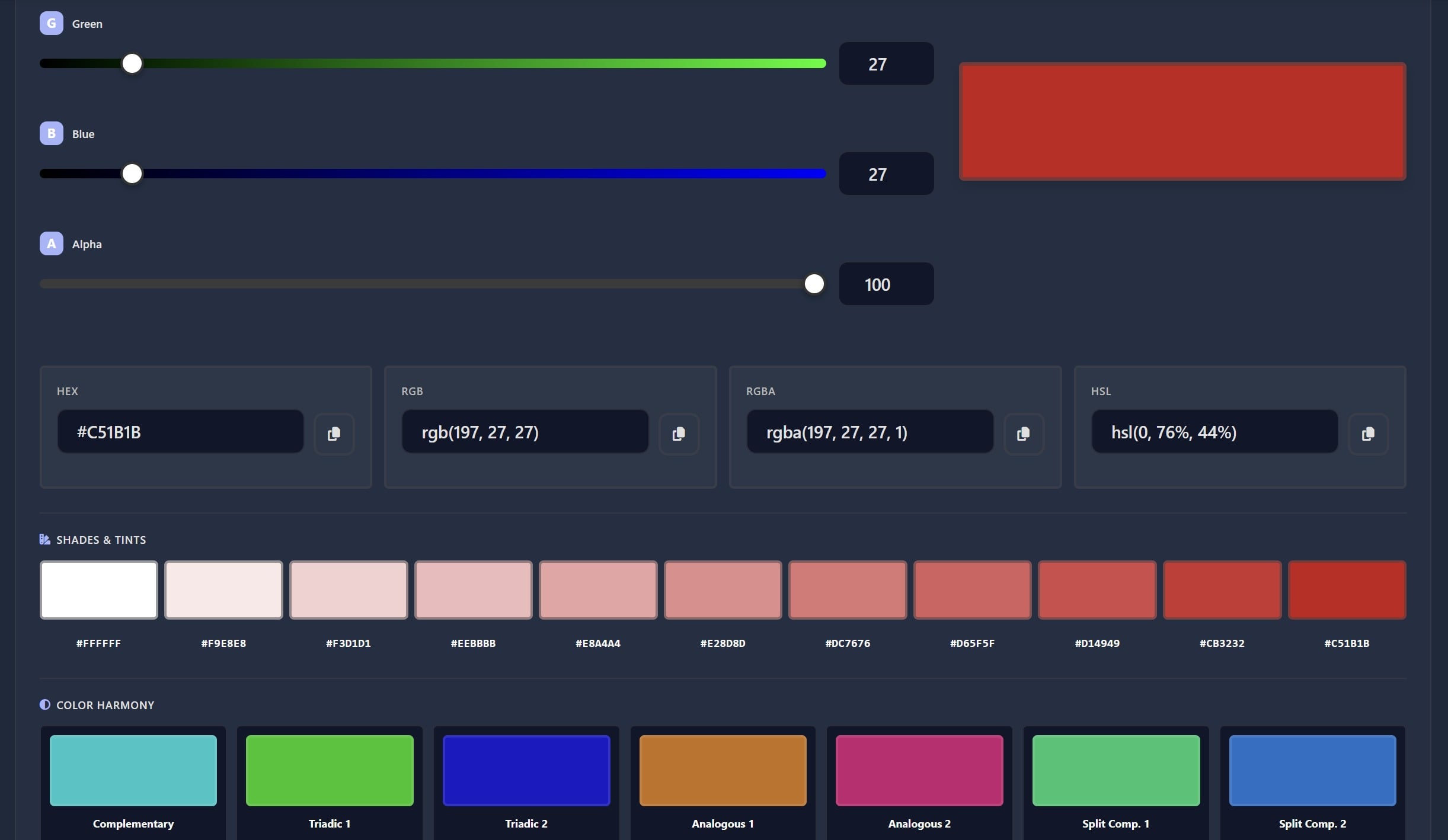
पूरक रंग रंग चक्र पर एक दूसरे के विपरीत बैठते हैं, उच्च कंट्रास्ट और जीवंत संयोजन बनाते हैं। समानुपातिक रंग एक दूसरे के बगल में दिखाई देते हैं, सामंजस्यपूर्ण और शांत पैलेट उत्पन्न करते हैं। त्रिकोणीय योजनाएं चक्र के चारों ओर समान रूप से फैले तीन रंगों का उपयोग करती हैं, आंख को अभिभूत किए बिना संतुलित विविधता प्रदान करती हैं।
रंग अन्वेषक किसी भी आधार रंग से इन योजनाओं को स्वचालित रूप से उत्पन्न करता है। अपना प्राथमिक ब्रांड रंग चुनें, फिर पूरक, समानुपातिक, त्रिकोणीय और विभाजित-पूरक विकल्पों का अन्वेषण करें। यह सुविधा आपको पूर्ण रंग पैलेट बनाने में मदद करती है जो आपके इंटरफेस में दृश्य सुसंगति बनाए रखता है।
व्यावहारिक रंग पैलेट बनाना
पेशेवर वेबसाइटें आमतौर पर एक सीमित पैलेट का उपयोग करती हैं: एक या दो प्राथमिक रंग, कुछ एक्सेंट रंग, और पृष्ठभूमि और पाठ के लिए तटस्थ टोन। रंग अन्वेषक में अपने मुख्य ब्रांड रंग से शुरुआत करें, फिर एक सामंजस्य नियम चुनें जो आपके डिज़ाइन लक्ष्यों के अनुकूल हो।
कॉर्पोरेट साइटों के लिए, समानुपातिक योजनाएं पेशेवर, सुसंगत रूप बनाती हैं। रचनात्मक प्रोजेक्ट्स या कॉल-टू-एक्शन के लिए, पूरक योजनाएं ऊर्जा जोड़ती हैं और ध्यान आकर्षित करती हैं। त्रिकोणीय योजनाएं तब अच्छी तरह काम करती हैं जब आपको संतुलन बनाए रखते हुए अधिक विविधता की आवश्यकता होती है। उपकरण आपको सभी विकल्प दिखाता है, जिससे आप उन्हें साथ-साथ तुलना कर सकते हैं।
CSS कार्यान्वयन के लिए रंग रूपांतरण
अपने सही रंग चुनने के बाद, आपको उन्हें अपनी स्टाइलशीट में लागू करने की आवश्यकता होती है। विभिन्न CSS गुण विभिन्न रंग प्रारूप स्वीकार करते हैं। HEX से RGB कनवर्टर आपके चुने गए रंगों को उस प्रारूप में बदल देता है जिसकी आपको अपने विशिष्ट उपयोग मामले के लिए आवश्यकता होती है।
HEX कोड CSS में ठोस रंगों के लिए अच्छी तरह काम करते हैं। हालांकि, जब आपको पारदर्शिता की आवश्यकता होती है या आप रंग चैनलों को गतिशील रूप से हेरफेर करना चाहते हैं, तो RGB या RGBA प्रारूप अधिक लचीलापन प्रदान करते हैं। प्रारूपों के बीच रूपांतरण सुनिश्चित करता है कि आप अपने रंगों का उपयोग जैसे भी आपके प्रोजेक्ट की आवश्यकता हो, कर सकें।
उदाहरण के लिए, आप एक रंग को #3498db के रूप में चुन सकते हैं और इसे 50% अपारदर्शिता के साथ लागू करने की आवश्यकता हो सकती है। इसे RGB (52, 152, 219) में रूपांतरित करें, फिर अपनी CSS में rgba(52, 152, 219, 0.5) का उपयोग करें। यह कार्यप्रवाह आपको ओवरले, छाया, या होवर प्रभावों के लिए पारदर्शिता समायोजित करते हुए सुसंगत रंग बनाए रखने की सुविधा देता है।
मुख्य बातें:
- ब्रांड दिशानिर्देशों और डिज़ाइन मॉकअप्स से सटीक मान निकालने के लिए रंग चयनकर्ता का उपयोग करें
- सुलभ रंग संयोजन सुनिश्चित करने के लिए हमेशा WCAG कंट्रास्ट अनुपात सत्यापित करें
- सुसंगत, पेशेवर पैलेट बनाने के लिए रंग सामंजस्य नियम लागू करें
- विशिष्ट CSS आवश्यकताओं के लिए उपयुक्त प्रारूपों (HEX, RGB, RGBA) में रंग रूपांतरित करें
निष्कर्ष
डेवलपर्स के लिए एक पेशेवर रंग चयनकर्ता उपकरण रंग चयन को अनुमान से एक व्यवस्थित कार्यप्रवाह में बदल देता है। रंगों को सटीक रूप से निकालकर, पहुंच अनुपालन सुनिश्चित करके, सामंजस्यपूर्ण संयोजनों की खोज करके, और प्रारूपों को निर्बाध रूप से रूपांतरित करके, आप तेजी से बेहतर डिज़ाइन बनाते हैं। ये उपकरण रंग सिद्धांत और व्यावहारिक कार्यक्षमता को एकीकृत करते हैं, जिससे आपको सूचित निर्णय लेने में मदद मिलती है जो सौंदर्यशास्त्र और उपयोगिता दोनों में सुधार करते हैं। चाहे आप एक नया प्रोजेक्ट बना रहे हों या मौजूदा को परिष्कृत कर रहे हों, इन कार्यप्रवाहों में महारत हासिल करना आपकी विकास प्रक्रिया को ऊंचा उठाता है और आपके उपयोगकर्ताओं के लिए बेहतर परिणाम देता है।
अक्सर पूछे जाने वाले प्रश्न
ठोस रंगों के लिए HEX कोड का उपयोग करें क्योंकि वे कॉम्पैक्ट और व्यापक रूप से समर्थित हैं। जब आपको पारदर्शिता की आवश्यकता हो या JavaScript के साथ रंग मानों को हेरफेर करने की योजना हो तो RGB या RGBA चुनें। HSL प्रारूप तब अच्छी तरह काम करते हैं जब आप प्रोग्रामैटिक रूप से हल्कापन या संतृप्ति समायोजित करना चाहते हैं। आधुनिक ब्राउज़र सभी प्रारूपों का समर्थन करते हैं, इसलिए अपनी विशिष्ट आवश्यकताओं के आधार पर चुनें।
अपने पाठ और पृष्ठभूमि रंगों के बीच कंट्रास्ट अनुपात की गणना करें। WCAG AA अनुपालन के लिए, सामान्य पाठ को कम से कम 4.5:1 और बड़े पाठ को 3:1 की आवश्यकता होती है। सख्त AAA मानकों के लिए, क्रमशः 7:1 और 4.5:1 का लक्ष्य रखें। उन रंग चयनकर्ता उपकरणों का उपयोग करें जो स्वचालित रूप से कंट्रास्ट अनुपात प्रदर्शित करते हैं, या पहुंच जांचकर्ताओं के साथ अपने लाइव पेजों का परीक्षण करें।
यदि आपके पास मूल डिज़ाइन फाइलें हैं, तो सटीक मान प्राप्त करने के लिए अपने डिज़ाइन सॉफ़्टवेयर के अंतर्निहित रंग चयनकर्ता का उपयोग करें। छवियों या स्क्रीनशॉट के लिए, ब्राउज़र-आधारित रंग चयनकर्ता उपकरण या डेस्कटॉप आईड्रॉपर उपयोगिता का उपयोग करें। हमेशा निकाले गए रंगों को अपनी वास्तविक पृष्ठभूमि पर सत्यापित करें ताकि यह सुनिश्चित हो सके कि वे इच्छित रूप से दिखाई दें, क्योंकि प्रदर्शन सेटिंग्स रंगों के दिखने के तरीके को प्रभावित कर सकती हैं।
अधिकांश पेशेवर वेबसाइटें 3-5 मुख्य रंगों का उपयोग करती हैं: एक या दो प्राथमिक ब्रांड रंग, कॉल-टू-एक्शन के लिए एक या दो एक्सेंट रंग, और पृष्ठभूमि और पाठ के लिए तटस्थ टोन। बहुत सारे रंग दृश्य अराजकता पैदा करते हैं, जबकि बहुत कम आपके डिज़ाइन विकल्पों को सीमित करते हैं। एक आधार रंग से शुरुआत करें, फिर पूरक विकल्प चुनने के लिए रंग सामंजस्य नियमों का उपयोग करें जो एक साथ सुसंगत रूप से काम करते हैं।
जबकि आप थीम में ब्रांड रंग बनाए रख सकते हैं, आपको उनकी हल्कापन और कंट्रास्ट अनुपात समायोजित करने की आवश्यकता होगी। सफेद पृष्ठभूमि पर काम करने वाले रंग अक्सर गहरी पृष्ठभूमि पर पहुंच मानकों में असफल हो जाते हैं। प्रत्येक थीम के लिए अपने पैलेट की अलग भिन्नताएं बनाएं, दोनों के लिए कंट्रास्ट अनुपात का परीक्षण करें। थीम-विशिष्ट रंग मानों के बीच आसानी से स्विच करने के लिए CSS कस्टम गुणों का उपयोग करें।