
ウェブプロジェクトに最適な色を見つけるのは難しいことですが、開発者向けの信頼できるカラーピッカーツールがあれば、プロセスがはるかに簡単になります。ブランドガイドラインに合わせたり、デザインモックアップを再現したり、アクセシビリティ基準を確保したりする際に、適切なツールを手元に置いておくことでワークフローが効率化されます。このガイドでは、CSSへのシームレスな実装のために色を選択、調和、変換するのに役立つプロフェッショナルなカラーツールを使用した実践的なワークフローを紹介します。
ブランドガイドラインから色を抽出する
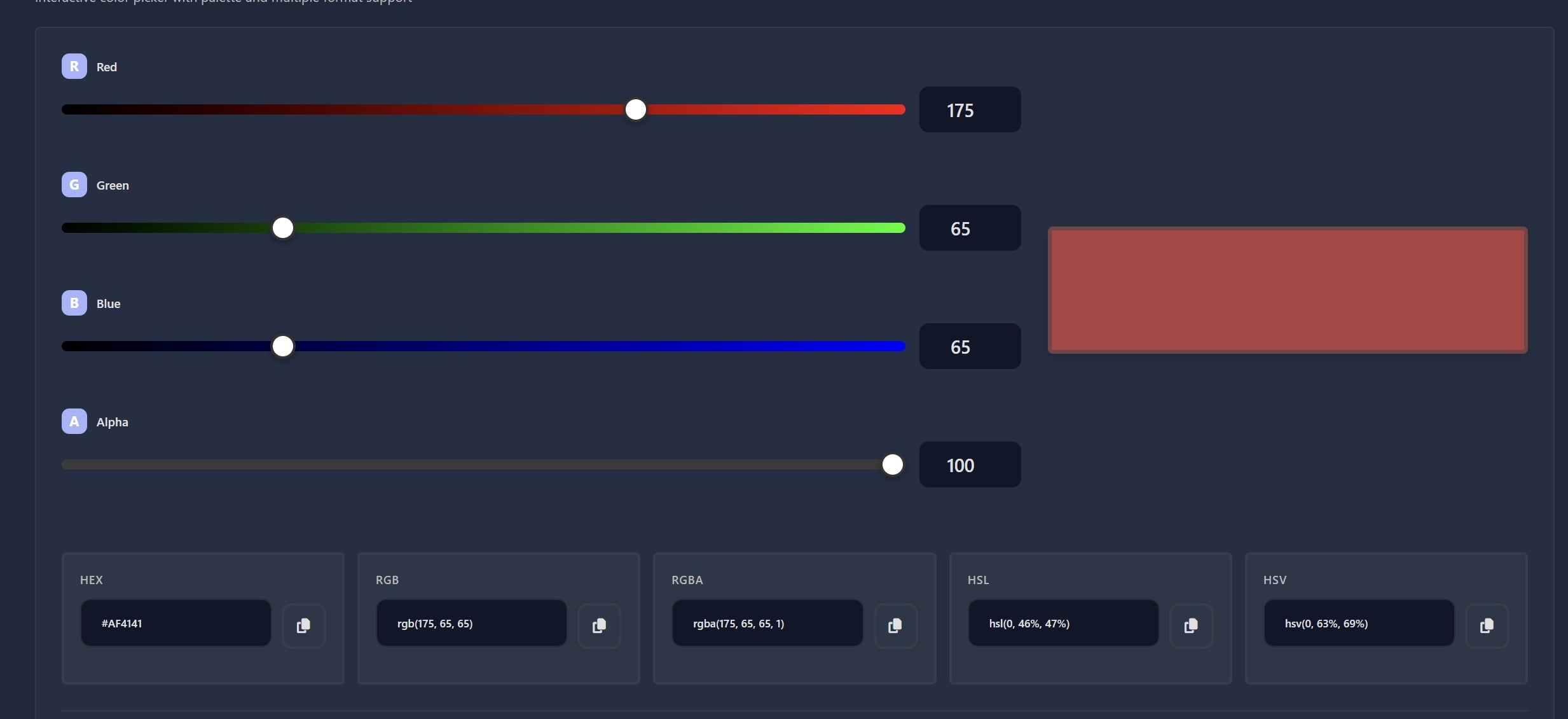
ブランドガイドラインは通常、HEX、RGB、さらにはCMYKなどのさまざまな形式で色を提供します。開発者として、これらの仕様を迅速に実際のコードに変換する必要があります。カラーピッカーを使用すると、任意の色形式を入力して、画面上での表示をすぐに確認できます。
ブランドガイドラインからHEXコードを入力することから始めます。ツールは色を即座に表示し、期待通りかどうかを確認できます。その後、スタイルシートに必要な正確な値を抽出できます。このワークフローは推測を排除し、プロジェクト全体でブランドの一貫性を確保します。
デザインモックアップを正確に再現する
デザインモックアップには、目で再現するのが難しい微妙な色のバリエーションが含まれていることがよくあります。カラーピッカーを使用すると、デザインファイルやスクリーンショットから直接色をサンプリングできます。ツールは正確な値を取得し、実際の実装で機能するかどうかを異なる背景に対してテストできます。
デザインチームと協力する開発者にとって、これは共通の基準点を作成します。デザイナーが色を指定したときに、すぐに検証し、ウェブ表示に必要な調整について話し合うことができます。この協調的なアプローチは、修正サイクルを減らし、開発時間を短縮します。
アクセシブルな色の組み合わせを作成する
現代のウェブ開発において、アクセシビリティは任意ではありません。ウェブコンテンツアクセシビリティガイドライン(WCAG)は、テキストと背景色の間の最小コントラスト比を規定しています。これらの基準を満たすことで、視覚障害のあるユーザーにとってもコンテンツが読みやすくなります。
WCAGは、コントラスト比について2つの適合レベルを定義しています。レベルAAでは、通常のテキストで最低4.5:1、大きなテキストで3:1の比率が必要です。レベルAAAでは、通常のテキストで7:1、大きなテキストで4.5:1というより高い基準を設定しています。これらの比率により、色の選択が十分な視認性を提供するかどうかが決まります。
WCAGコントラスト比の例:
- 白背景(#FFFFFF)上の黒テキスト(#000000): 21:1(AAA合格)
- 白背景上のダークグレーテキスト(#595959): 7:1(通常テキストでAAA合格)
- 白背景上のミディアムグレーテキスト(#767676): 4.5:1(通常テキストでAA合格)
- 白背景上のライトグレーテキスト(#959595): 2.8:1(AAとAAAの両方で不合格)
プロジェクトの色を選択する際は、最終決定する前に必ずコントラスト比を確認してください。カラーピッカーツールを使用すると、さまざまな組み合わせを素早くテストでき、どのペアリングがアクセシビリティ基準を満たし、どれが調整が必要かを示してくれます。
色のコントラストをリアルタイムでテストする
最初にコーディングして後でテストするのではなく、CSSを書く前にカラーピッカーを使用してコントラストを検証しましょう。前景色と背景色を入力し、計算された比率を確認します。WCAG基準を下回っている場合は、準拠するまで一方の色の明度または暗度を調整します。
この積極的なアプローチは、後のデバッグ時間を節約します。QAテスト中や展開後にアクセシビリティの問題を発見するというフラストレーションを回避できます。色選択のワークフローにアクセシビリティを組み込むことで、すべてのユーザーにとってより良い体験を作り出します。
色の調和と探索を理解する
うまく調和する色を選択するには、色彩理論の原則を理解する必要があります。カラーエクスプローラーは、プロフェッショナルな色選択をガイドするさまざまな調和ルールを示します。これらのルールは、色相環上の色間の関係に基づいています。
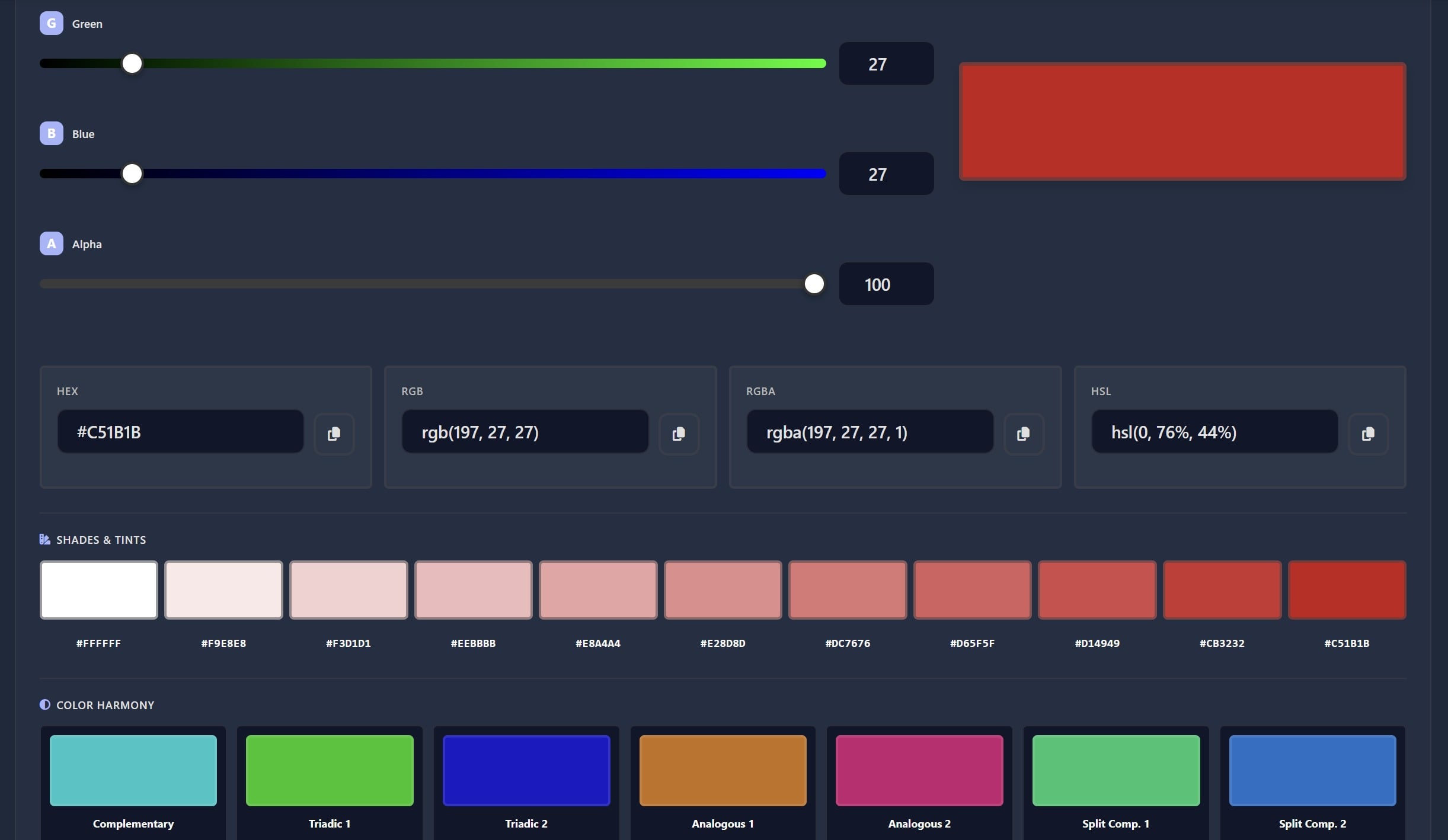
補色は色相環上で互いに反対側に位置し、高コントラストで鮮やかな組み合わせを作り出します。類似色は隣り合って表示され、調和的で落ち着いたパレットを生成します。三色配色は色相環上に均等に配置された3色を使用し、目を圧倒することなくバランスの取れた多様性を提供します。
カラーエクスプローラーは、任意のベース色からこれらのスキームを自動的に生成します。プライマリブランドカラーを選択し、補色、類似色、三色、分割補色のオプションを探索します。この機能により、インターフェース全体で視覚的な一貫性を維持する完全なカラーパレットを構築できます。
実用的なカラーパレットを構築する
プロフェッショナルなウェブサイトは通常、限定されたパレットを使用します:1つまたは2つのプライマリカラー、いくつかのアクセントカラー、背景とテキスト用のニュートラルトーンです。カラーエクスプローラーでメインブランドカラーから始め、デザイン目標に合った調和ルールを選択します。
企業サイトの場合、類似色スキームはプロフェッショナルでまとまりのある外観を作り出します。クリエイティブプロジェクトやコールトゥアクションの場合、補色スキームはエネルギーを加え、注意を引きます。三色配色は、バランスを保ちながらより多くのバリエーションが必要な場合に適しています。ツールはすべてのオプションを表示し、並べて比較できます。
CSS実装のために色を変換する
完璧な色を選択した後は、スタイルシートに実装する必要があります。CSSプロパティによって受け入れられる色形式が異なります。HEXからRGBへのコンバーターは、選択した色を特定のユースケースに必要な形式に変換します。
HEXコードはCSSの単色に適しています。ただし、透明度が必要な場合や色チャンネルを動的に操作したい場合は、RGBまたはRGBA形式がより柔軟性を提供します。形式間の変換により、プロジェクトの要件に応じて色を使用できます。
たとえば、#3498dbとして色を選択し、50%の不透明度で適用する必要がある場合があります。RGB(52, 152, 219)に変換してから、CSSでrgba(52, 152, 219, 0.5)を使用します。このワークフローにより、オーバーレイ、シャドウ、ホバー効果の透明度を調整しながら、一貫した色を維持できます。
重要なポイント:
- カラーピッカーを使用して、ブランドガイドラインやデザインモックアップから正確な値を抽出する
- アクセシブルな色の組み合わせを確保するために、常にWCAGコントラスト比を確認する
- 色の調和ルールを適用して、まとまりのあるプロフェッショナルなパレットを構築する
- 特定のCSSニーズに応じて、色を適切な形式(HEX、RGB、RGBA)に変換する
まとめ
開発者向けのプロフェッショナルなカラーピッカーツールは、色選択を推測から体系的なワークフローに変換します。色を正確に抽出し、アクセシビリティのコンプライアンスを確保し、調和のとれた組み合わせを探索し、形式をシームレスに変換することで、より良いデザインをより速く作成できます。これらのツールは色彩理論と実用的な機能を統合し、美観とユーザビリティの両方を改善する情報に基づいた意思決定を支援します。新しいプロジェクトを構築する場合でも、既存のプロジェクトを改良する場合でも、これらのワークフローをマスターすることで、開発プロセスが向上し、ユーザーに優れた結果を提供できます。
FAQ
単色にはHEXコードを使用してください。コンパクトで広くサポートされています。透明度が必要な場合やJavaScriptで色の値を操作する予定がある場合は、RGBまたはRGBAを選択してください。HSL形式は、明度や彩度をプログラム的に調整したい場合に適しています。最新のブラウザはすべての形式をサポートしているため、特定のニーズに基づいて選択してください。
テキストと背景色の間のコントラスト比を計算します。WCAG AA準拠の場合、通常のテキストには少なくとも4.5:1、大きなテキストには3:1が必要です。より厳格なAAA基準の場合は、それぞれ7:1と4.5:1を目指してください。コントラスト比を自動的に表示するカラーピッカーツールを使用するか、アクセシビリティチェッカーでライブページをテストしてください。
元のデザインファイルがある場合は、デザインソフトウェアの組み込みカラーピッカーを使用して正確な値を取得してください。画像やスクリーンショットの場合は、ブラウザベースのカラーピッカーツールまたはデスクトップのスポイトユーティリティを使用してください。ディスプレイ設定が色の見え方に影響する可能性があるため、抽出した色を実際の背景で必ず確認して、意図した通りに表示されることを確認してください。
ほとんどのプロフェッショナルなウェブサイトは3〜5色のメインカラーを使用します:1つまたは2つのプライマリブランドカラー、コールトゥアクション用の1つまたは2つのアクセントカラー、背景とテキスト用のニュートラルトーンです。色が多すぎると視覚的な混乱を招き、少なすぎるとデザインの選択肢が制限されます。ベースカラーから始めて、色の調和ルールを使用して、まとまりのある補完的なオプションを選択してください。
テーマ全体でブランドカラーを維持することはできますが、明度とコントラスト比を調整する必要があります。白背景で機能する色は、ダーク背景ではアクセシビリティ基準を満たさないことがよくあります。各テーマ用にパレットの個別のバリエーションを作成し、両方のコントラスト比をテストしてください。CSSカスタムプロパティを使用して、テーマ固有の色の値を簡単に切り替えることができます。