
Die perfekten Farben für deine Webprojekte zu finden, kann eine Herausforderung sein, aber ein zuverlässiges Color Picker Tool für Entwickler macht den Prozess deutlich einfacher. Egal, ob du Brand Guidelines abgleichst, Design-Mockups nachbildest oder Barrierefreiheitsstandards sicherstellst – die richtigen Tools zur Hand zu haben, optimiert deinen Workflow. Dieser Leitfaden führt dich durch praktische Workflows mit professionellen Farbtools, die dir beim Auswählen, Harmonisieren und Konvertieren von Farben für eine nahtlose CSS-Implementierung helfen.
Farben aus Brand Guidelines extrahieren
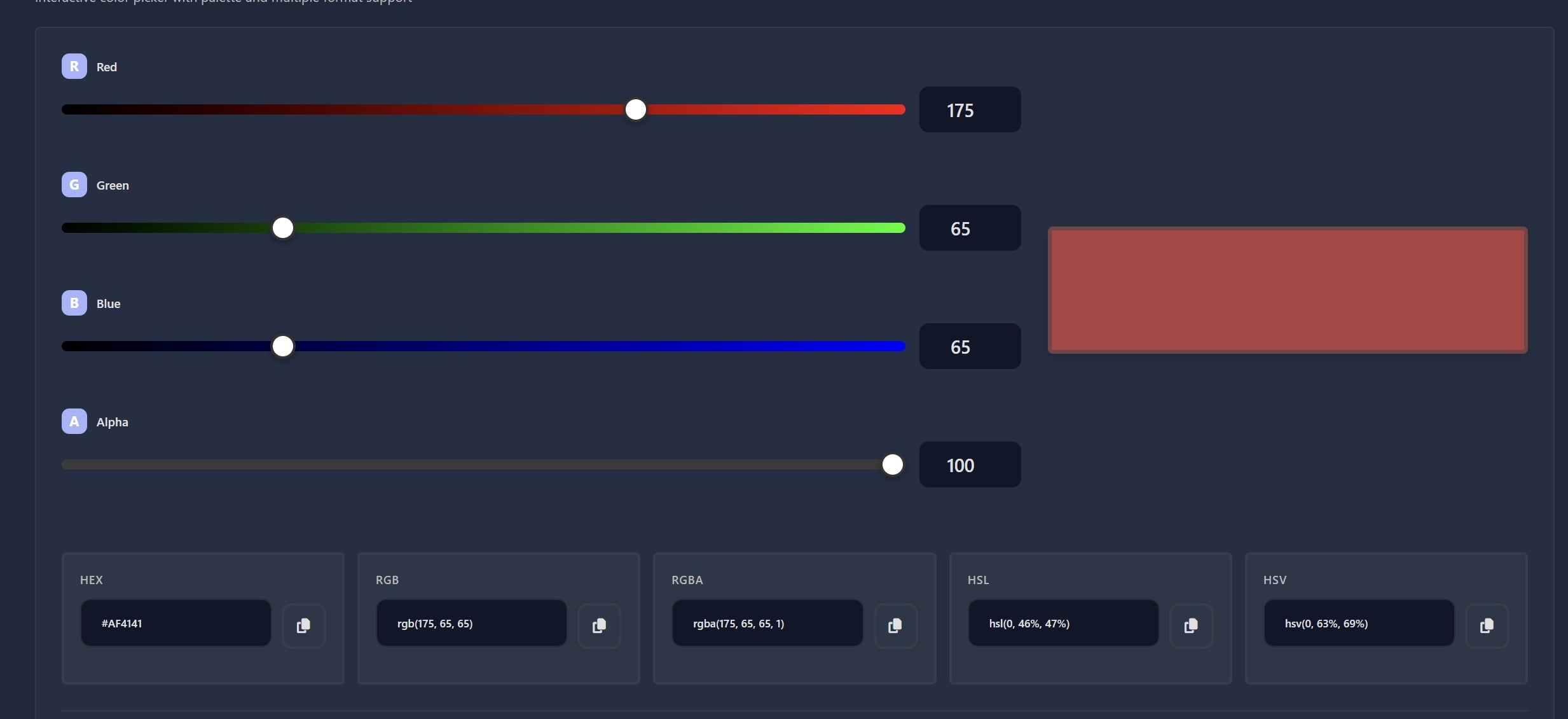
Brand Guidelines liefern Farben typischerweise in verschiedenen Formaten wie HEX, RGB oder sogar CMYK. Als Entwickler musst du diese Spezifikationen schnell in funktionierenden Code übersetzen. Der Color Picker ermöglicht es dir, jedes Farbformat einzugeben und sofort zu sehen, wie es auf dem Bildschirm erscheint.
Beginne damit, den HEX-Code aus deinen Brand Guidelines einzugeben. Das Tool zeigt die Farbe sofort an und ermöglicht dir zu überprüfen, ob sie deinen Erwartungen entspricht. Anschließend kannst du die exakten Werte extrahieren, die du für deine Stylesheets benötigst. Dieser Workflow eliminiert Rätselraten und gewährleistet Markenkonsistenz über dein gesamtes Projekt hinweg.
Design-Mockups präzise abgleichen
Design-Mockups enthalten oft subtile Farbvariationen, die schwer mit bloßem Auge zu replizieren sind. Mit einem Color Picker kannst du Farben direkt aus Designdateien oder Screenshots sampeln. Das Tool erfasst die präzisen Werte, die du dann gegen verschiedene Hintergründe testen kannst, um sicherzustellen, dass sie in deiner tatsächlichen Implementierung funktionieren.
Für Entwickler, die mit Designteams zusammenarbeiten, schafft dies einen gemeinsamen Bezugspunkt. Wenn Designer eine Farbe spezifizieren, kannst du sie sofort validieren und etwaige Anpassungen für die Webdarstellung besprechen. Dieser kollaborative Ansatz reduziert Revisionszyklen und beschleunigt die Entwicklungszeit.
Barrierefreie Farbkombinationen erstellen
Barrierefreiheit ist in der modernen Webentwicklung keine Option. Die Web Content Accessibility Guidelines (WCAG) spezifizieren Mindestkontrastverhältnisse zwischen Text- und Hintergrundfarben. Das Einhalten dieser Standards stellt sicher, dass deine Inhalte für Nutzer mit Sehbeeinträchtigungen lesbar bleiben.
WCAG definiert zwei Konformitätsstufen für Kontrastverhältnisse. Level AA erfordert ein Mindestverhältnis von 4,5:1 für normalen Text und 3:1 für großen Text. Level AAA setzt höhere Standards bei 7:1 für normalen Text und 4,5:1 für großen Text. Diese Verhältnisse bestimmen, ob deine Farbauswahl ausreichende Sichtbarkeit bietet.
WCAG Kontrastverhältnis-Beispiele:
- Schwarzer Text (#000000) auf weißem Hintergrund (#FFFFFF): 21:1 (besteht AAA)
- Dunkelgrauer Text (#595959) auf weißem Hintergrund: 7:1 (besteht AAA für normalen Text)
- Mittelgrauer Text (#767676) auf weißem Hintergrund: 4,5:1 (besteht AA für normalen Text)
- Hellgrauer Text (#959595) auf weißem Hintergrund: 2,8:1 (besteht weder AA noch AAA)
Wenn du Farben für dein Projekt auswählst, überprüfe immer die Kontrastverhältnisse, bevor du deine Auswahl finalisierst. Ein Color Picker Tool hilft dir, verschiedene Kombinationen schnell zu testen und zeigt dir, welche Paarungen Barrierefreiheitsstandards erfüllen und welche angepasst werden müssen.
Farbkontrast in Echtzeit testen
Anstatt zuerst zu programmieren und später zu testen, verwende deinen Color Picker, um den Kontrast zu validieren, bevor du CSS schreibst. Gib deine Vordergrund- und Hintergrundfarben ein und überprüfe dann das berechnete Verhältnis. Wenn es die WCAG-Standards nicht erreicht, passe die Helligkeit oder Dunkelheit einer Farbe an, bis du Konformität erreichst.
Dieser proaktive Ansatz spart später Debugging-Zeit. Du vermeidest die Frustration, Barrierefreiheitsprobleme während des QA-Tests oder nach dem Deployment zu entdecken. Barrierefreiheit in deinen Farbauswahl-Workflow einzubauen, schafft bessere Erlebnisse für alle Nutzer.
Farbharmonie verstehen und erkunden
Farben auszuwählen, die gut zusammenpassen, erfordert das Verständnis von Farbtheorie-Prinzipien. Der Color Explorer demonstriert verschiedene Harmonieregeln, die professionelle Farbauswahl leiten. Diese Regeln basieren auf den Beziehungen zwischen Farben auf dem Farbkreis.
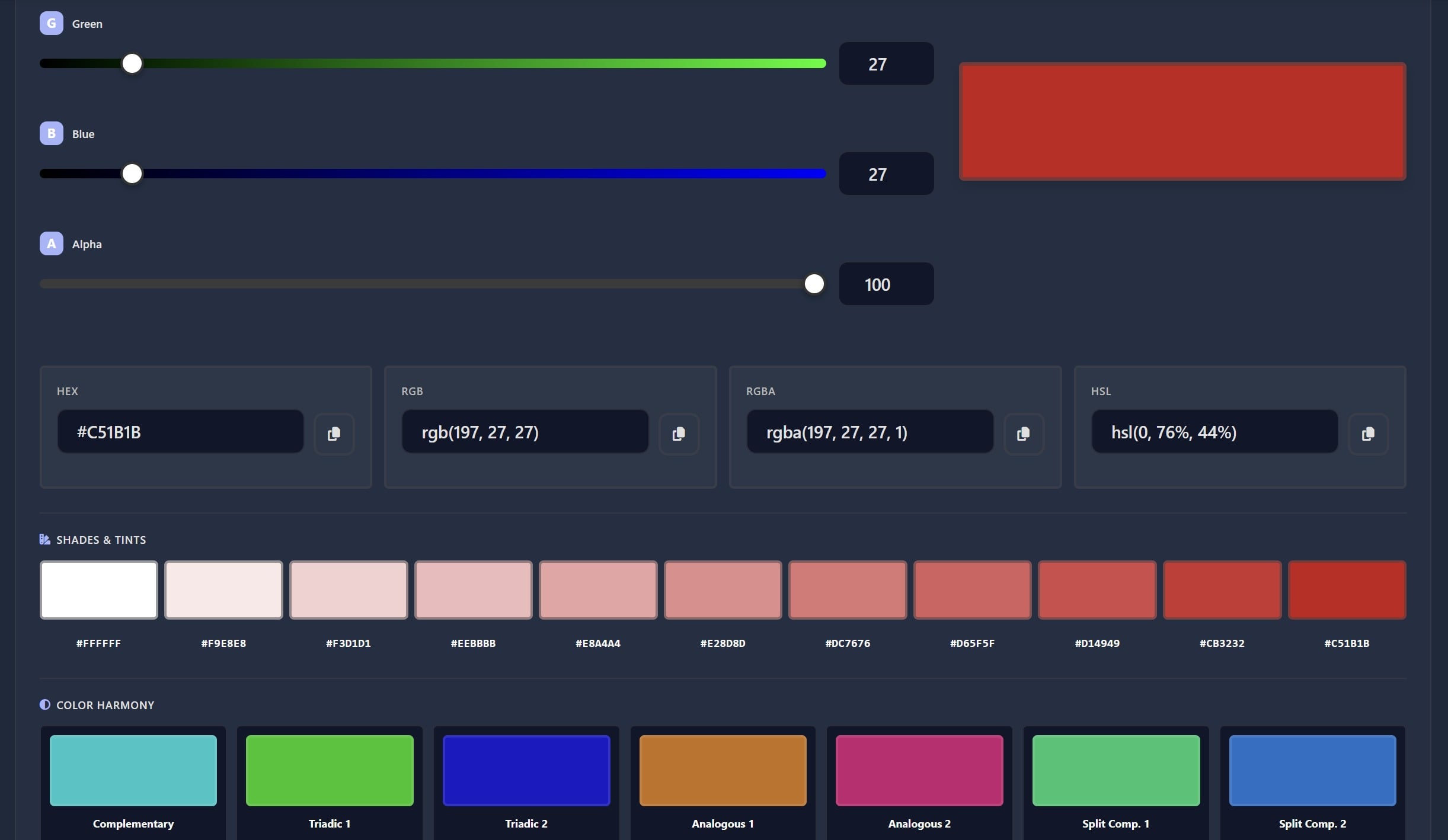
Komplementärfarben liegen sich auf dem Farbkreis gegenüber und erzeugen hohen Kontrast und lebendige Kombinationen. Analoge Farben erscheinen nebeneinander und erzeugen harmonische und beruhigende Paletten. Triadische Schemata verwenden drei Farben, die gleichmäßig um den Kreis verteilt sind, und bieten ausgewogene Vielfalt, ohne das Auge zu überfordern.
Der Color Explorer generiert diese Schemata automatisch aus jeder Basisfarbe. Wähle deine primäre Markenfarbe und erkunde dann komplementäre, analoge, triadische und split-komplementäre Optionen. Diese Funktion hilft dir, vollständige Farbpaletten zu erstellen, die visuelle Kohärenz über dein gesamtes Interface hinweg aufrechterhalten.
Praktische Farbpaletten erstellen
Professionelle Websites verwenden typischerweise eine begrenzte Palette: ein oder zwei Primärfarben, ein paar Akzentfarben und neutrale Töne für Hintergründe und Text. Beginne mit deiner Hauptmarkenfarbe im Color Explorer und wähle dann eine Harmonieregel, die zu deinen Designzielen passt.
Für Unternehmenswebsites schaffen analoge Schemata professionelle, kohäsive Looks. Für kreative Projekte oder Calls-to-Action fügen komplementäre Schemata Energie hinzu und ziehen Aufmerksamkeit auf sich. Triadische Schemata funktionieren gut, wenn du mehr Vielfalt benötigst und gleichzeitig Balance aufrechterhalten möchtest. Das Tool zeigt dir alle Optionen und lässt dich sie nebeneinander vergleichen.
Farben für CSS-Implementierung konvertieren
Nachdem du deine perfekten Farben ausgewählt hast, musst du sie in deinen Stylesheets implementieren. Verschiedene CSS-Eigenschaften akzeptieren verschiedene Farbformate. Der HEX zu RGB Konverter transformiert deine ausgewählten Farben in das Format, das du für deinen spezifischen Anwendungsfall benötigst.
HEX-Codes funktionieren gut für solide Farben in CSS. Wenn du jedoch Transparenz benötigst oder Farbkanäle dynamisch manipulieren möchtest, bieten RGB- oder RGBA-Formate mehr Flexibilität. Das Konvertieren zwischen Formaten stellt sicher, dass du deine Farben verwenden kannst, wie es dein Projekt erfordert.
Zum Beispiel könntest du eine Farbe als #3498db auswählen und sie mit 50% Deckkraft anwenden müssen. Konvertiere sie zu RGB (52, 152, 219) und verwende dann rgba(52, 152, 219, 0.5) in deinem CSS. Dieser Workflow ermöglicht es dir, konsistente Farben beizubehalten und gleichzeitig Transparenz für Overlays, Schatten oder Hover-Effekte anzupassen.
Wichtigste Erkenntnisse:
- Verwende Color Picker, um exakte Werte aus Brand Guidelines und Design-Mockups zu extrahieren
- Überprüfe immer WCAG-Kontrastverhältnisse, um barrierefreie Farbkombinationen sicherzustellen
- Wende Farbharmonie-Regeln an, um kohäsive, professionelle Paletten zu erstellen
- Konvertiere Farben in geeignete Formate (HEX, RGB, RGBA) für spezifische CSS-Anforderungen
Fazit
Ein professionelles Color Picker Tool für Entwickler verwandelt Farbauswahl von Rätselraten in einen systematischen Workflow. Indem du Farben präzise extrahierst, Barrierefreiheits-Compliance sicherstellst, harmonische Kombinationen erkundest und Formate nahtlos konvertierst, erstellst du schneller bessere Designs. Diese Tools integrieren Farbtheorie und praktische Funktionalität und helfen dir, fundierte Entscheidungen zu treffen, die sowohl Ästhetik als auch Benutzerfreundlichkeit verbessern. Egal, ob du ein neues Projekt aufbaust oder ein bestehendes verfeinerst – die Beherrschung dieser Workflows hebt deinen Entwicklungsprozess auf ein höheres Level und liefert überlegene Ergebnisse für deine Nutzer.
FAQ
Verwende HEX-Codes für solide Farben, da sie kompakt und weithin unterstützt sind. Wähle RGB oder RGBA, wenn du Transparenz benötigst oder planst, Farbwerte mit JavaScript zu manipulieren. HSL-Formate funktionieren gut, wenn du Helligkeit oder Sättigung programmatisch anpassen möchtest. Moderne Browser unterstützen alle Formate, also wähle basierend auf deinen spezifischen Anforderungen.
Berechne das Kontrastverhältnis zwischen deinen Text- und Hintergrundfarben. Für WCAG AA-Konformität benötigt normaler Text mindestens 4,5:1 und großer Text 3:1. Für strengere AAA-Standards strebe 7:1 bzw. 4,5:1 an. Verwende Color Picker Tools, die Kontrastverhältnisse automatisch anzeigen, oder teste deine Live-Seiten mit Barrierefreiheits-Checkern.
Wenn du die Original-Designdateien hast, verwende den integrierten Color Picker deiner Designsoftware, um exakte Werte zu erhalten. Für Bilder oder Screenshots verwende ein browserbasiertes Color Picker Tool oder ein Desktop-Eyedropper-Utility. Überprüfe die extrahierten Farben immer auf deinem tatsächlichen Hintergrund, um sicherzustellen, dass sie wie beabsichtigt erscheinen, da Displayeinstellungen beeinflussen können, wie Farben aussehen.
Die meisten professionellen Websites verwenden 3-5 Hauptfarben: ein oder zwei primäre Markenfarben, ein oder zwei Akzentfarben für Calls-to-Action und neutrale Töne für Hintergründe und Text. Zu viele Farben erzeugen visuelles Chaos, während zu wenige deine Designoptionen einschränken. Beginne mit einer Basisfarbe und verwende dann Farbharmonie-Regeln, um komplementäre Optionen auszuwählen, die kohäsiv zusammenarbeiten.
Während du Markenfarben über Themes hinweg beibehalten kannst, musst du ihre Helligkeit und Kontrastverhältnisse anpassen. Farben, die auf weißen Hintergründen funktionieren, erfüllen oft nicht die Barrierefreiheitsstandards auf dunklen Hintergründen. Erstelle separate Variationen deiner Palette für jedes Theme und teste Kontrastverhältnisse für beide. Verwende CSS Custom Properties, um einfach zwischen theme-spezifischen Farbwerten zu wechseln.