
การหาสีที่สมบูรณ์แบบสำหรับโปรเจกต์เว็บของคุณอาจเป็นเรื่องที่ท้าทาย แต่เครื่องมือ color picker สำหรับนักพัฒนาที่เชื่อถือได้จะทำให้กระบวนการนี้ง่ายขึ้นมาก ไม่ว่าคุณจะจับคู่กับแบรนด์ไกด์ไลน์ สร้างดีไซน์ mockup ใหม่ หรือตรวจสอบมาตรฐาน accessibility การมีเครื่องมือที่เหมาะสมอยู่ใกล้มือจะช่วยปรับปรุงเวิร์กโฟลว์ของคุณครับ คู่มือนี้จะแนะนำเวิร์กโฟลว์ที่ใช้งานได้จริงโดยใช้เครื่องมือสีระดับมืออาชีพที่ช่วยให้คุณเลือก ปรับแต่ง และแปลงสีเพื่อนำไปใช้กับ CSS ได้อย่างราบรื่นครับ
การดึงสีจากแบรนด์ไกด์ไลน์
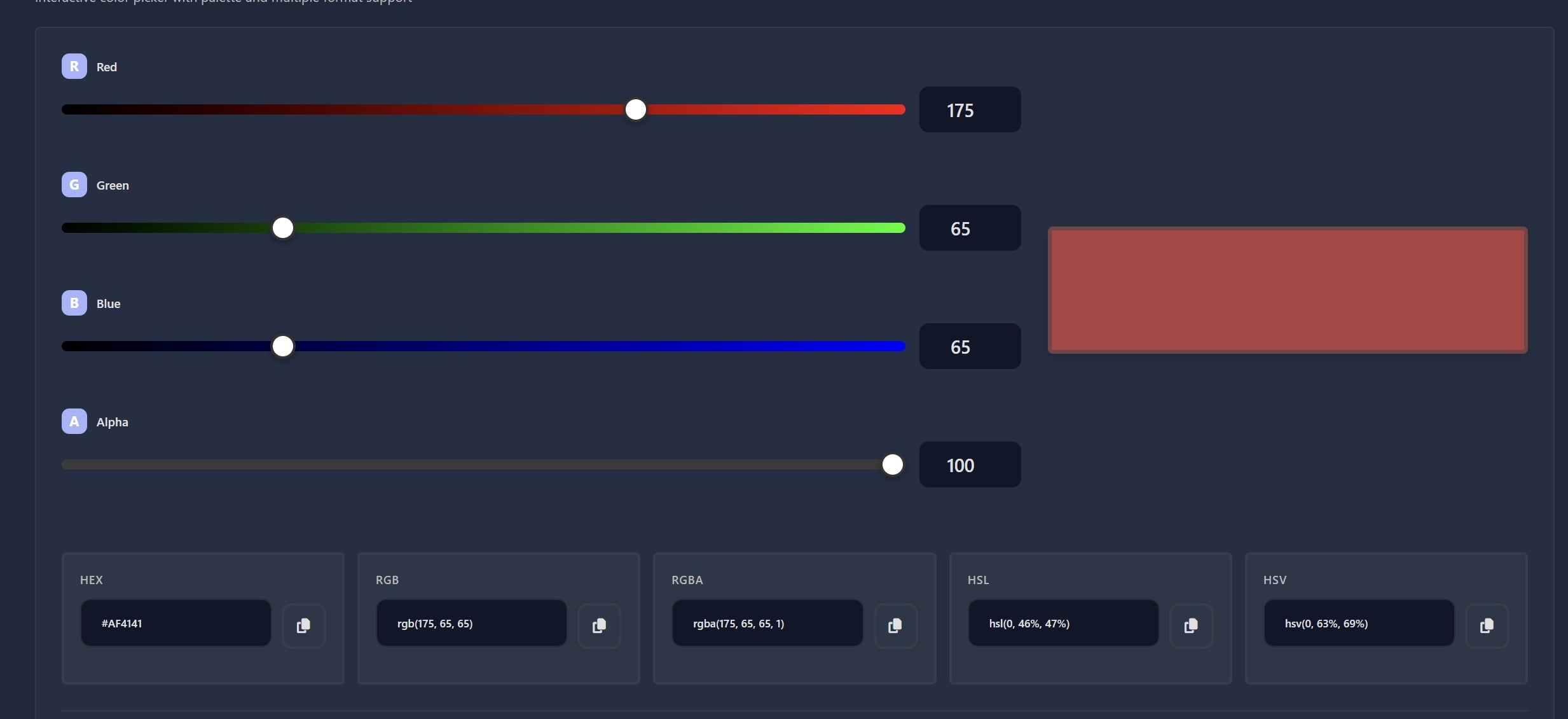
แบรนด์ไกด์ไลน์มักจะให้สีในรูปแบบต่างๆ เช่น HEX, RGB หรือแม้แต่ CMYK ในฐานะนักพัฒนา คุณต้องแปลงข้อมูลเหล่านี้ให้เป็นโค้ดที่ใช้งานได้อย่างรวดเร็ว Color Picker ช่วยให้คุณใส่รูปแบบสีใดก็ได้และเห็นผลลัพธ์บนหน้าจอทันทีครับ
เริ่มต้นด้วยการใส่โค้ด HEX จากแบรนด์ไกด์ไลน์ของคุณ เครื่องมือจะแสดงสีทันที ช่วยให้คุณตรวจสอบว่าตรงกับที่คาดหวังหรือไม่ จากนั้นคุณสามารถดึงค่าที่ต้องการไปใช้ใน stylesheet ได้เลย เวิร์กโฟลว์นี้ช่วยลดการคาดเดาและรับประกันความสม่ำเสมอของแบรนด์ทั่วทั้งโปรเจกต์ครับ
การจับคู่ดีไซน์ Mockup อย่างแม่นยำ
ดีไซน์ mockup มักมีสีที่แตกต่างกันอย่างละเอียดซึ่งยากต่อการทำซ้ำด้วยตาเปล่า การใช้ color picker คุณสามารถสุ่มสีได้โดยตรงจากไฟล์ดีไซน์หรือภาพหน้าจอ เครื่องมือจะจับค่าที่แม่นยำ ซึ่งคุณสามารถทดสอบกับพื้นหลังต่างๆ เพื่อให้แน่ใจว่าใช้งานได้จริงในการนำไปใช้งานครับ
สำหรับนักพัฒนาที่ทำงานกับทีมดีไซน์ สิ่งนี้จะสร้างจุดอ้างอิงร่วมกัน เมื่อดีไซเนอร์ระบุสี คุณสามารถตรวจสอบได้ทันทีและหารือเกี่ยวกับการปรับแต่งที่จำเป็นสำหรับการแสดงผลบนเว็บ แนวทางการทำงานร่วมกันนี้ช่วยลดรอบการแก้ไขและเร่งเวลาการพัฒนาครับ
การสร้างการผสมสีที่เข้าถึงได้
Accessibility ไม่ใช่ตัวเลือกในการพัฒนาเว็บสมัยใหม่ Web Content Accessibility Guidelines (WCAG) ระบุอัตราส่วนความคมชัดขั้นต่ำระหว่างสีข้อความและสีพื้นหลัง การปฏิบัติตามมาตรฐานเหล่านี้ช่วยให้เนื้อหาของคุณอ่านได้สำหรับผู้ใช้ที่มีความบกพร่องทางสายตาครับ
WCAG กำหนดระดับความสอดคล้องสองระดับสำหรับอัตราส่วนความคมชัด ระดับ AA ต้องการอัตราส่วนขั้นต่ำ 4.5:1 สำหรับข้อความปกติและ 3:1 สำหรับข้อความขนาดใหญ่ ระดับ AAA กำหนดมาตรฐานที่สูงกว่าที่ 7:1 สำหรับข้อความปกติและ 4.5:1 สำหรับข้อความขนาดใหญ่ อัตราส่วนเหล่านี้กำหนดว่าการเลือกสีของคุณให้ความสามารถในการมองเห็นที่เพียงพอหรือไม่ครับ
ตัวอย่างอัตราส่วนความคมชัดของ WCAG:
- ข้อความสีดำ (#000000) บนพื้นหลังสีขาว (#FFFFFF): 21:1 (ผ่าน AAA)
- ข้อความสีเทาเข้ม (#595959) บนพื้นหลังสีขาว: 7:1 (ผ่าน AAA สำหรับข้อความปกติ)
- ข้อความสีเทากลาง (#767676) บนพื้นหลังสีขาว: 4.5:1 (ผ่าน AA สำหรับข้อความปกติ)
- ข้อความสีเทาอ่อน (#959595) บนพื้นหลังสีขาว: 2.8:1 (ไม่ผ่านทั้ง AA และ AAA)
เมื่อเลือกสีสำหรับโปรเจกต์ของคุณ ควรตรวจสอบอัตราส่วนความคมชัดเสมอก่อนที่จะตัดสินใจขั้นสุดท้าย เครื่องมือ color picker ช่วยให้คุณทดสอบการผสมต่างๆ ได้อย่างรวดเร็ว แสดงให้เห็นว่าคู่ใดตรงตามมาตรฐาน accessibility และคู่ใดต้องปรับแต่งครับ
การทดสอบความคมชัดของสีแบบเรียลไทม์
แทนที่จะเขียนโค้ดก่อนแล้วค่อยทดสอบทีหลัง ให้ใช้ color picker เพื่อตรวจสอบความคมชัดก่อนเขียน CSS ใส่สีพื้นหน้าและพื้นหลังของคุณ จากนั้นตรวจสอบอัตราส่วนที่คำนวณได้ หากต่ำกว่ามาตรฐาน WCAG ให้ปรับความสว่างหรือความมืดของสีใดสีหนึ่งจนกว่าจะได้ตามมาตรฐานครับ
แนวทางเชิงรุกนี้ช่วยประหยัดเวลาในการ debug ภายหลัง คุณจะหลีกเลี่ยงความหงุดหงิดจากการค้นพบปัญหา accessibility ระหว่างการทดสอบ QA หรือหลังจาก deploy แล้ว การสร้าง accessibility เข้าไปในเวิร์กโฟลว์การเลือกสีของคุณจะสร้างประสบการณ์ที่ดีขึ้นสำหรับผู้ใช้ทุกคนครับ
การทำความเข้าใจความกลมกลืนของสีและการสำรวจ
การเลือกสีที่เข้ากันได้ดีต้องอาศัยความเข้าใจหลักการทฤษฎีสี Color Explorer แสดงกฎความกลมกลืนต่างๆ ที่เป็นแนวทางในการเลือกสีแบบมืออาชีพ กฎเหล่านี้อิงจากความสัมพันธ์ระหว่างสีบน color wheel ครับ
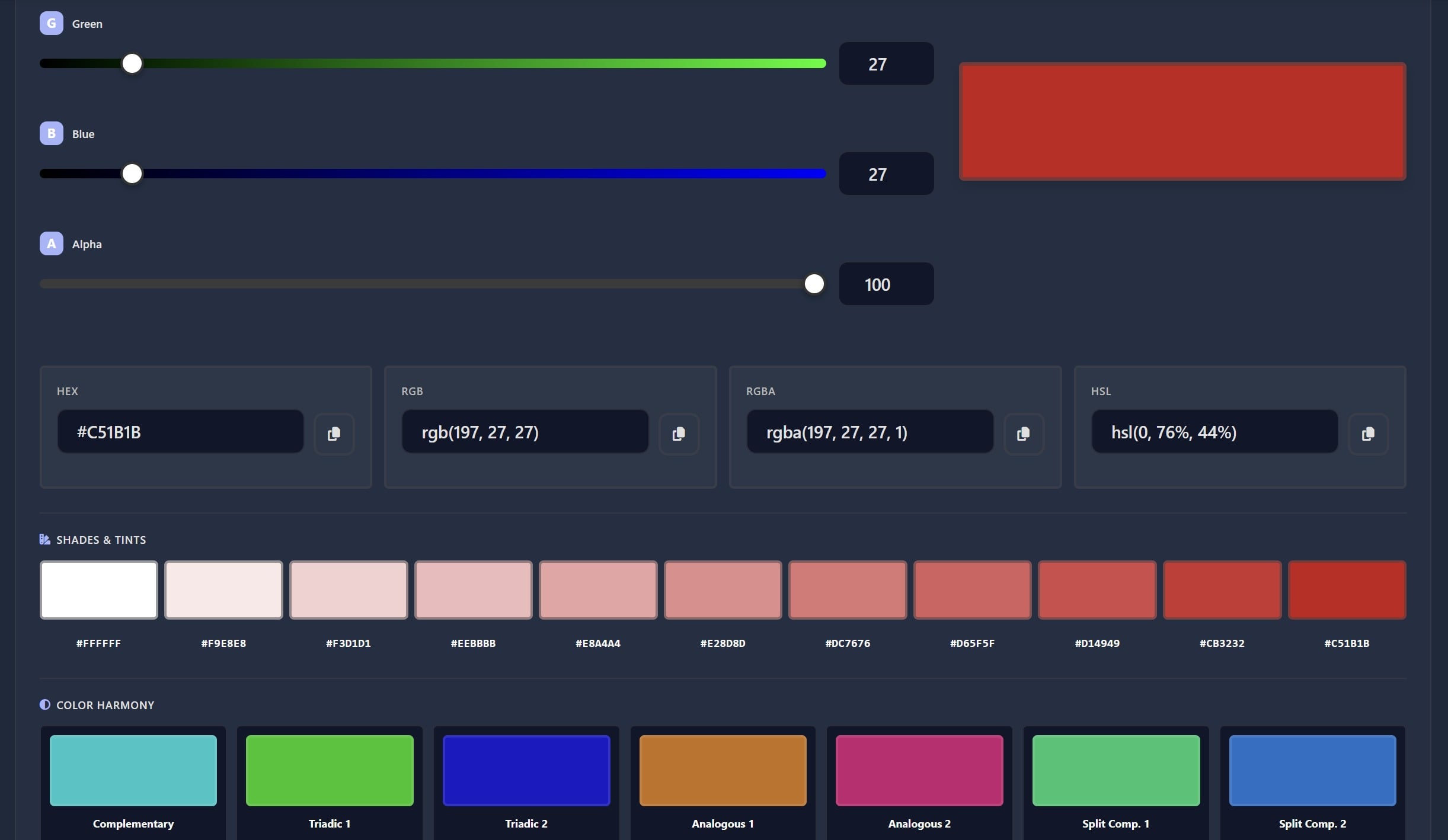
สีตรงข้าม (complementary colors) อยู่ตรงข้ามกันบน color wheel สร้างความคมชัดสูงและการผสมที่สดใส สีข้างเคียง (analogous colors) อยู่ติดกันสร้างพาเลตต์ที่กลมกลืนและสงบ รูปแบบสามเหลี่ยม (triadic schemes) ใช้สามสีที่กระจายเท่าๆ กันรอบวงกลม ให้ความหลากหลายที่สมดุลโดยไม่ทำให้ตาล้าครับ
Color Explorer สร้างรูปแบบเหล่านี้โดยอัตโนมัติจากสีพื้นฐานใดก็ได้ เลือกสีแบรนด์หลักของคุณ จากนั้นสำรวจตัวเลือกแบบตรงข้าม ข้างเคียง สามเหลี่ยม และตรงข้ามแบบแยก ฟีเจอร์นี้ช่วยให้คุณสร้างพาเลตต์สีที่สมบูรณ์ซึ่งรักษาความสอดคล้องทางสายตาทั่วทั้งอินเทอร์เฟซครับ
การสร้างพาเลตต์สีที่ใช้งานได้จริง
เว็บไซต์ระดับมืออาชีพมักใช้พาเลตต์ที่จำกัด: สีหลักหนึ่งหรือสองสี สีเน้นไม่กี่สี และโทนสีกลางสำหรับพื้นหลังและข้อความ เริ่มต้นด้วยสีแบรนด์หลักของคุณใน Color Explorer จากนั้นเลือกกฎความกลมกลืนที่เหมาะกับเป้าหมายการออกแบบของคุณครับ
สำหรับเว็บไซต์องค์กร รูปแบบข้างเคียงสร้างลุคที่เป็นมืออาชีพและสอดคล้องกัน สำหรับโปรเจกต์สร้างสรรค์หรือ call-to-action รูปแบบตรงข้ามเพิ่มพลังและดึงดูดความสนใจ รูปแบบสามเหลี่ยมเหมาะเมื่อคุณต้องการความหลากหลายมากขึ้นในขณะที่รักษาความสมดุล เครื่องมือแสดงตัวเลือกทั้งหมด ให้คุณเปรียบเทียบแบบเคียงข้างกันครับ
การแปลงสีสำหรับการนำไปใช้กับ CSS
หลังจากเลือกสีที่สมบูรณ์แบบแล้ว คุณต้องนำไปใช้ใน stylesheet ของคุณ property ของ CSS ที่แตกต่างกันรับรูปแบบสีที่ต่างกัน ตัวแปลง HEX เป็น RGB แปลงสีที่คุณเลือกให้เป็นรูปแบบที่คุณต้องการสำหรับกรณีการใช้งานเฉพาะของคุณครับ
โค้ด HEX ใช้งานได้ดีสำหรับสีทึบใน CSS อย่างไรก็ตาม เมื่อคุณต้องการความโปร่งใสหรือต้องการปรับเปลี่ยน color channel แบบไดนามิก รูปแบบ RGB หรือ RGBA ให้ความยืดหยุ่นมากกว่า การแปลงระหว่างรูปแบบช่วยให้คุณใช้สีของคุณได้ตามที่โปรเจกต์ต้องการครับ
ตัวอย่างเช่น คุณอาจเลือกสีเป็น #3498db และต้องการใช้ด้วยความทึบ 50% แปลงเป็น RGB (52, 152, 219) จากนั้นใช้ rgba(52, 152, 219, 0.5) ใน CSS ของคุณ เวิร์กโฟลว์นี้ช่วยให้คุณรักษาสีที่สอดคล้องกันในขณะที่ปรับความโปร่งใสสำหรับ overlay, shadow หรือ hover effect ครับ
สิ่งสำคัญที่ควรจำ:
- ใช้ color picker เพื่อดึงค่าที่แม่นยำจากแบรนด์ไกด์ไลน์และดีไซน์ mockup
- ตรวจสอบอัตราส่วนความคมชัดของ WCAG เสมอเพื่อให้แน่ใจว่าการผสมสีเข้าถึงได้
- ใช้กฎความกลมกลืนของสีเพื่อสร้างพาเลตต์ที่สอดคล้องและเป็นมืออาชีพ
- แปลงสีเป็นรูปแบบที่เหมาะสม (HEX, RGB, RGBA) สำหรับความต้องการ CSS เฉพาะ
สรุป
เครื่องมือ color picker ระดับมืออาชีพสำหรับนักพัฒนาช่วยเปลี่ยนการเลือกสีจากการคาดเดาให้เป็นเวิร์กโฟลว์ที่เป็นระบบ ด้วยการดึงสีอย่างแม่นยำ รับประกันการปฏิบัติตาม accessibility สำรวจการผสมที่กลมกลืน และแปลงรูปแบบได้อย่างราบรื่น คุณจะสร้างดีไซน์ที่ดีขึ้นได้เร็วขึ้น เครื่องมือเหล่านี้รวมทฤษฎีสีและฟังก์ชันการทำงานจริง ช่วยให้คุณตัดสินใจอย่างมีข้อมูลที่ปรับปรุงทั้งความสวยงามและการใช้งาน ไม่ว่าคุณจะกำลังสร้างโปรเจกต์ใหม่หรือปรับแต่งโปรเจกต์ที่มีอยู่ การเชี่ยวชาญเวิร์กโฟลว์เหล่านี้จะยกระดับกระบวนการพัฒนาของคุณและส่งมอบผลลัพธ์ที่เหนือกว่าให้กับผู้ใช้ของคุณครับ
คำถามที่พบบ่อย
ใช้โค้ด HEX สำหรับสีทึบเพราะกะทัดรัดและรองรับอย่างกว้างขวาง เลือก RGB หรือ RGBA เมื่อคุณต้องการความโปร่งใสหรือวางแผนที่จะปรับเปลี่ยนค่าสีด้วย JavaScript รูปแบบ HSL ใช้งานได้ดีเมื่อคุณต้องการปรับความสว่างหรือความอิ่มตัวแบบโปรแกรม เบราว์เซอร์สมัยใหม่รองรับทุกรูปแบบ ดังนั้นให้เลือกตามความต้องการเฉพาะของคุณครับ
คำนวณอัตราส่วนความคมชัดระหว่างสีข้อความและสีพื้นหลังของคุณ สำหรับการปฏิบัติตาม WCAG AA ข้อความปกติต้องการอย่างน้อย 4.5:1 และข้อความขนาดใหญ่ต้องการ 3:1 สำหรับมาตรฐาน AAA ที่เข้มงวดกว่า มุ่งหวังที่ 7:1 และ 4.5:1 ตามลำดับ ใช้เครื่องมือ color picker ที่แสดงอัตราส่วนความคมชัดโดยอัตโนมัติ หรือทดสอบหน้าจริงของคุณด้วยเครื่องมือตรวจสอบ accessibility ครับ
หากคุณมีไฟล์ดีไซน์ต้นฉบับ ให้ใช้ color picker ในตัวของซอฟต์แวร์ดีไซน์เพื่อรับค่าที่แน่นอน สำหรับภาพหรือภาพหน้าจอ ให้ใช้เครื่องมือ color picker บนเบราว์เซอร์หรือยูทิลิตี้ eyedropper บนเดสก์ท็อป ควรตรวจสอบสีที่ดึงมาบนพื้นหลังจริงของคุณเสมอเพื่อให้แน่ใจว่าปรากฏตามที่ตั้งใจ เนื่องจากการตั้งค่าการแสดงผลอาจส่งผลต่อลักษณะของสีครับ
เว็บไซต์ระดับมืออาชีพส่วนใหญ่ใช้สีหลัก 3-5 สี: สีแบรนด์หลักหนึ่งหรือสองสี สีเน้นหนึ่งหรือสองสีสำหรับ call-to-action และโทนสีกลางสำหรับพื้นหลังและข้อความ สีมากเกินไปสร้างความวุ่นวายทางสายตา ในขณะที่น้อยเกินไปจำกัดตัวเลือกการออกแบบของคุณ เริ่มต้นด้วยสีพื้นฐาน จากนั้นใช้กฎความกลมกลืนของสีเพื่อเลือกตัวเลือกที่เข้ากันได้ดีครับ
แม้ว่าคุณสามารถรักษาสีแบรนด์ในทุกธีม แต่คุณจะต้องปรับความสว่างและอัตราส่วนความคมชัด สีที่ใช้งานได้บนพื้นหลังสีขาวมักไม่ผ่านมาตรฐาน accessibility บนพื้นหลังสีเข้ม สร้างรูปแบบที่แตกต่างกันของพาเลตต์ของคุณสำหรับแต่ละธีม ทดสอบอัตราส่วนความคมชัดสำหรับทั้งสองธีม ใช้ CSS custom properties เพื่อสลับระหว่างค่าสีเฉพาะธีมได้อย่างง่ายดายครับ